💡 眩しさが辛い方へ このブログはダークモード(黒背景)に切り替えられます。ページの左上、「nogtystore」というタイトルの横にある三日月のアイコンをクリックすると、背景を黒く変更できます。ステロイド治療などで眩しさに困っている方は、ぜひご利用ください。
[ ガジェットレビュー・動画配信・暮らしの快適化 ]
導入:【古いTVでも諦めない】PCの小さい画面での動画視聴から脱出!
我が家のテレビは少し古い型のため、購入初期からYouTubeなどのネット動画機能(スマートTV機能)は付いていませんでした。
これまではパソコンやスマホの小さな画面で動画を観ていたのですが、長時間の視聴は目が疲れるし「もっと大きな画面でゆったり観たいな…」と方法を探していて見つけたのが「Amazon Fire TV Stick」でした!
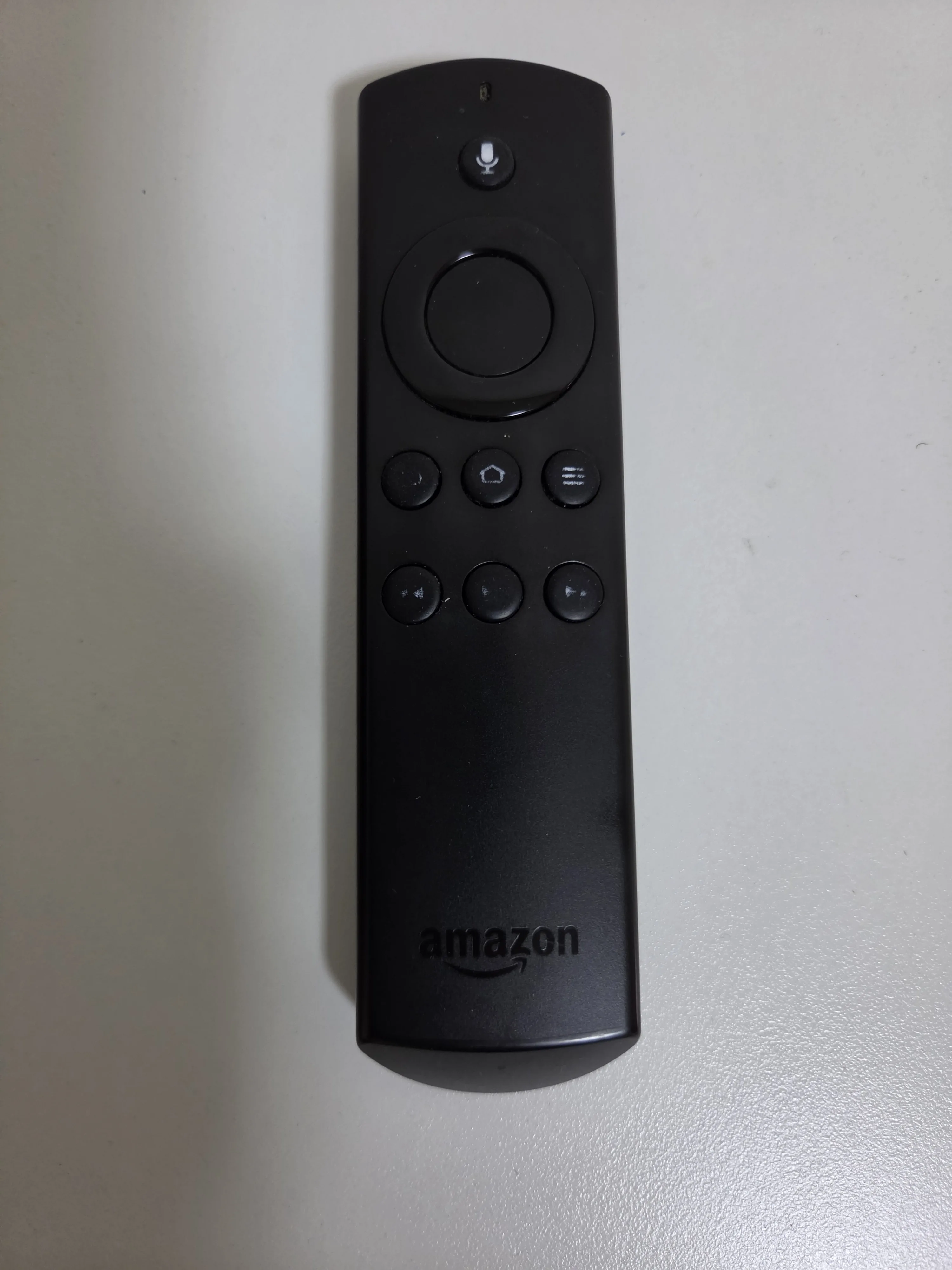
使い方は本当にカンタンで、Wi-Fi環境さえあれば、テレビのHDMI端子に挿すだけ!
あとはAmazonアカウントなどの初期設定を少し行えば、あっという間に我が家の古いテレビが最新の動画視聴プレイヤーへと早変わりしました。
本編:【動画が見放題】投稿動画の確認や旅先でも大活躍!
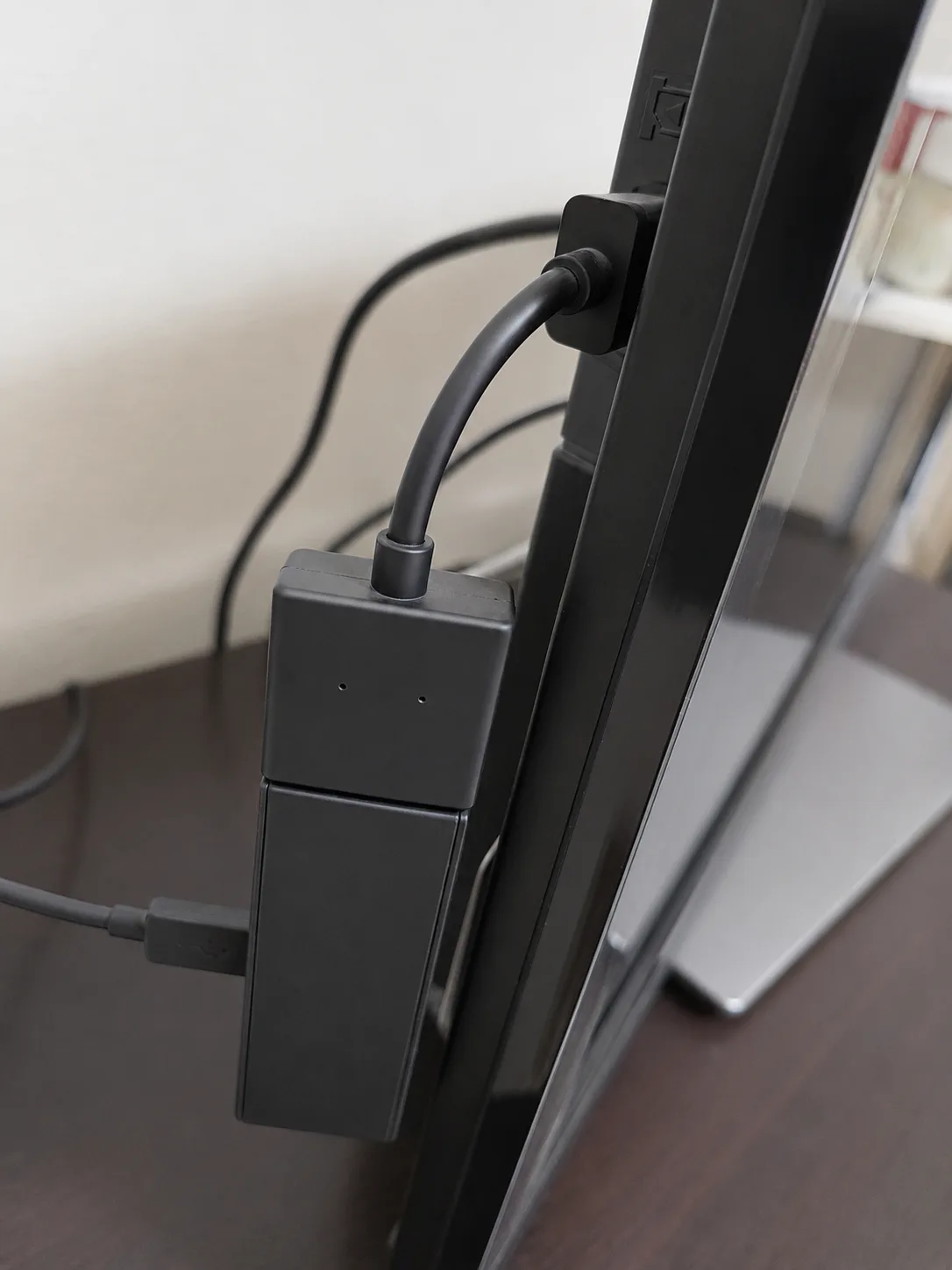
実際に導入してみて、動画視聴の快適性がガラッと変わりました!
主要な動画配信サービス(サブスク・無料アプリ)がほぼ網羅されているので、観たいコンテンツを選び放題です。
- 人気の対応サービス例 ・YouTube ・Amazon Prime Video(プライム会員なら見放題) ・TVer(民放ドラマやバラエティの無料見逃し配信) ・Netflix / U-NEXT / Disney+(ディズニープラス) / ABEMA / Hulu など
私は主にYouTubeを観ることが多いのですが、実は自分でも撮影した動画をデータ保存用(クラウドの倉庫代わり)としてYouTubeにアップロードしています。
自分の作った動画や思い出の映像をテレビの大画面でサクサク確認できるのが、本当に重宝しています!
さらにスティック状で手のひらサイズなので、持ち運びも楽々。
旅行先や出張先のホテルのテレビにサッと挿してWi-Fiに繋げば、旅先でも家と同じようにお気に入りの動画やドラマを楽しめるのも大きなメリットです!
💡 失敗しない!Fire TV Stickの選び方
Fire TV Stickの購入を検討する際にチェックしたいポイントです。
- 自宅テレビの解像度に合わせて選ぶ(HD vs 4K) ・「HDモデル」:フルHDテレビ(通常のテレビ)をお使いの方や、コストを抑えたい方向け。 ・「4Kモデル(4K Select / 4K Plus / 4K Max)」:4K対応テレビをお持ちの方や、よりサクサク快適な操作感を求めたい方向け。
- Wi-Fi環境(インターネット回線)があるか確認する ・本体単体では通信できません。自宅に光回線やWi-Fiルーターがあることが必須となります。
- リモコンでテレビの電源や音量操作ができるか確認 ・付属の「Alexa対応音声認識リモコン」はテレビの電源・音量操作も可能なため、テレビのリモコンと持ち替える手間が減って非常に便利です。
📊 タイプ別!ストリーミングデバイス比較表
人気の動画ストリーミング端末の比較です!
| 比較項目 | ① Fire TV Stick HD (一番人気!コスパ最強の標準モデル) | ② Fire TV Stick 4K Max (4Kテレビ対応&超サクサク動作) | ③ Google TV Streamer (旧Chromecastの後継・Googleエコシステム) |
|---|---|---|---|
| 商品イメージ | 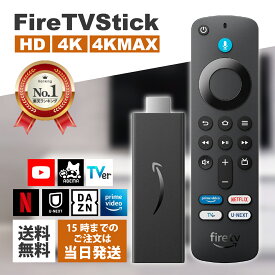 | 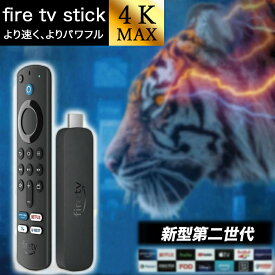 | 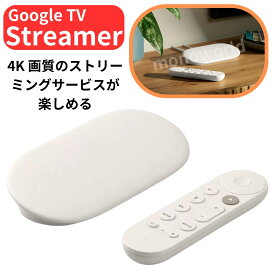 |
| 最大の強み | 価格が手頃でとにかく手軽。フルHDテレビには十分すぎる性能 | 16GBストレージ・Wi-Fi 6対応で、アプリ起動や検索が爆速 | 有線LAN端子・32GBストレージ搭載で通信が安定。Google Geminiも利用可能 |
| 画質・性能 | 最大1080p フルHD対応 | 4K Ultra HD、HDR10+/Dolby Vision対応 | 4K/HDR、Dolby Vision、Dolby Atmos対応 |
| 参考価格 | 6,980円前後 | 9,000円台〜 | 16,000円前後(Amazonで13,000円台の実績あり) |
| おすすめな人 | 安く手軽に動画が見たい人・普通のフルHDテレビの人 | 4Kテレビをお持ちの人・動作の快適さを最優先したい人 | GoogleサービスやAndroidスマホをよく使う人・安定した有線接続を重視する人 |
| 🔗 リンク | 楽天で探す | 楽天で探す | 楽天で探す |
| Amazonで探す | Amazonで探す | Amazonで探す | |
| Yahoo!で探す | Yahoo!で探す | Yahoo!で探す |
📺 Fire TV Stickに関する素朴な疑問Q&A
Q1. 月額料金や利用料はかかりますか?
A. Fire TV Stick自体の月額利用料は一切かかりません! 本体を購入すれば、YouTubeやTVerなどの無料アプリは無料で楽しめます。AmazonプライムビデオやNetflixなどの有料サービスを観る場合のみ、それぞれの月額会員費が必要になります。
Q2. 設定や取り付けは難しくないですか?
A. テレビのHDMI穴に挿してコンセントに繋ぎ、画面の指示に従うだけなので数分で完了します! Wi-Fiのパスワード入力とAmazonアカウントへのログイン(画面に表示されるコードを入れるだけ)で簡単に初期設定が終わります。
Q3. パソコンやスマホの画面をテレビに映すことはできますか?
A. 「ミラーリング機能」を使えば、スマホやPCの画面をそのままテレビに映し出せます! スマホで撮った写真や動画をみんなでテレビで鑑賞したり、プレゼン資料を映したりといった使い方も可能です。
まとめ:テレビの大画面で快適なネット動画ライフを始めよう!
「ネット非対応の古いテレビだから…」と諦めていた方、パソコンやスマホの小さい画面で肩をすぼめて動画を観ている方に、心からおすすめしたいガジェットです!
一度大画面の快適さを味わってしまうと、もう小さな画面には戻れません(笑)。
お値段もお手頃で生活の質がグッと上がりますので、ぜひチェックしてみてくださいね!